|
軸数・スパン長などから部材系モデルを自動生成します。
 操作方法
操作方法
- プロジェクト及び単位系の設定ダイアログが表示されます。
プロジェクト概要、データ入出力に用いる単位系などを設定し、[次へ]ボタンをクリックします。
※ 解析モデルの編集中でも【プロジェクト概要/単位系】でプロジェクト概要、データ入出力に用いる単位系を変更することができます。
使用する単位系を変更した場合は、自動的に各データの単位変更を行います。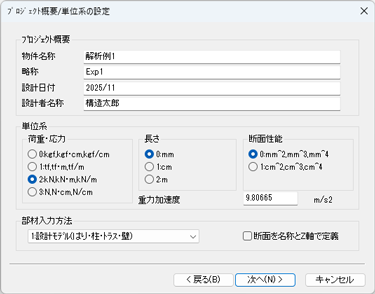
- 建物形状の設定ダイアログが表示されます。
各項目を設定し、[次へ]ボタンをクリックします。
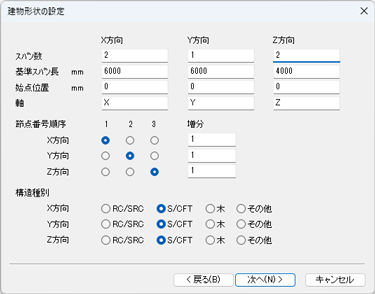
①スパン数
各方向に生成するスパンの数を入力します。②基準スパン長
各方向の軸間の距離を入力します。③始点位置
各方向の始点の座標値を入力します。④軸
各方向の軸名称を入力します。"入力名称"+"番号(1~)"を軸名称とします。⑤節点番号順序・増分
節点名称は番号で生成します。優先順序を設定し、番号の増分を入力します。⑥構造種別
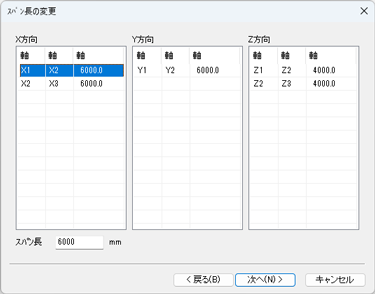
各方向の構造種別を「RC/SRC」、「S」、「木」、「その他」から選択します。 - スパン長の変更ダイアログが表示されます。
2.で設定した「基準スパン長」を必要に応じて変更し、[次へ]ボタンをクリックします。
変更するスパン長をリストで選択し、スパン長を入力します。
- 拘束/接合・剛床/層の設定ダイアログが表示されます。
各項目を設定し、[完了]ボタンをクリックします。
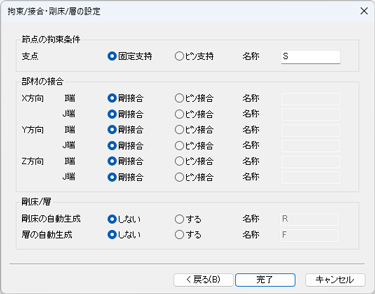
①節点の拘束条件
②部材の接合
各方向の部材の接合条件を、「剛接合」、「ピン接合」から選択し、「ピン接合」の場合、名称を入力します。
「ピン接合」の場合、"入力名称"の【接合】を生成し、各方向の部材(【はり】・【柱】)が参照します。③剛床/層
- 剛床の自動生成
- 剛床を自動生成するかを選択し、「する」にした場合、名称を入力します。
同じZ軸上の節点を所属節点とする剛床を、"入力名称"+"番号(1~)"の名称で生成します。
最下の剛床は、剛床の自由度(TX・TY・RZ)を拘束します。(「節点の拘束条件」で入力した名称から"入力名称"+"番号(2)"の【拘束】を生成し、剛床が参照します。) - 層の自動生成
- 層を自動生成するかを選択し、「する」にした場合、名称を入力します。
剛床を自動生成する場合、剛床を所属剛床/剛体とする層を、剛床を自動生成しない場合、同じZ軸上の節点を所属節点とする層を、"入力名称"+"番号(1~)"の名称で生成します。
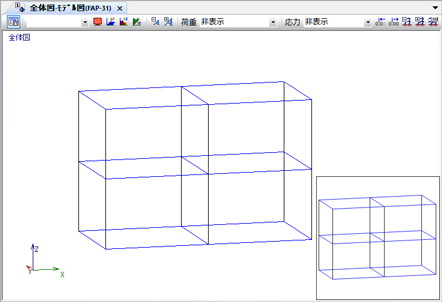
- 自動生成された部材系モデルが表示されます。
▲PAGETOP